El Mantenedor de Perfiles permite gestionar qué acciones puede realizar cada usuario dentro de rFlex, de forma clara, segura y personalizada.
Desde aquí podrás crear, modificar, asignar y desasignar perfiles a tus administradores según el rol que desempeñan.
✅ ¿Qué son los perfiles en rFlex? (Y por qué importan tanto)
Los perfiles determinan qué funcionalidades puede acceder una persona en la plataforma.
En rFlex, un perfil es como una llave que abre (o no abre) ciertas puertas dentro de la plataforma. Define exactamente qué cosas puede ver o hacer una usuario.
Entonces, ¿qué pasa si no se asigna bien un perfil?
Si un usuario no tiene perfil asignado, no podrá hacer casi nada en el sistema.
Si se le asigna el perfil incorrecto, puede terminar viendo o haciendo cosas que no le corresponden.
Por ejemplo: cambiar turnos, corregir marcas, acceder a reportes sensibles o cerrar períodos de pago sin tener permiso.
¿Qué tipo de cosas controlan los perfiles?
Entre otras cosas, los perfiles determinan si una persona puede:
✔️ Ver y modificar turnos de otras personas
✔️ Aceptar solicitudes o crear turnos extra
✔️ Corregir omisiones de marca
✔️ Cerrar o abrir períodos de pago
✔️ Descargar reportes
✔️ Ver saldos de horas
✔️ Acceder a mantenedores (rotativas, grupos, etc.)
En resumen: el perfil define el "rol digital" que tiene cada usuario dentro de rFlex.
✅ ¿Qué beneficios tiene usar perfiles personalizados?
✔️ Mayor seguridad: Cada persona accede solo a lo que necesita.
✔️ Más orden: Se evitan errores por accesos innecesarios o superpuestos.
✔️ Mejor trazabilidad: Puedes saber quién hizo qué, y con qué permisos.
✔️ Flexibilidad: Puedes asignar o quitar permisos temporalmente.
¿Qué veremos en esta guía?
Esta guía incluye todo lo necesario para que puedas gestionar perfiles sin errores, con imágenes y ejemplos claros.
- Crear perfiles
- Modificar perfiles
- Asignar perfiles a los usuarios
- Revisar y desasociar los perfiles que tienen los usuarios activos
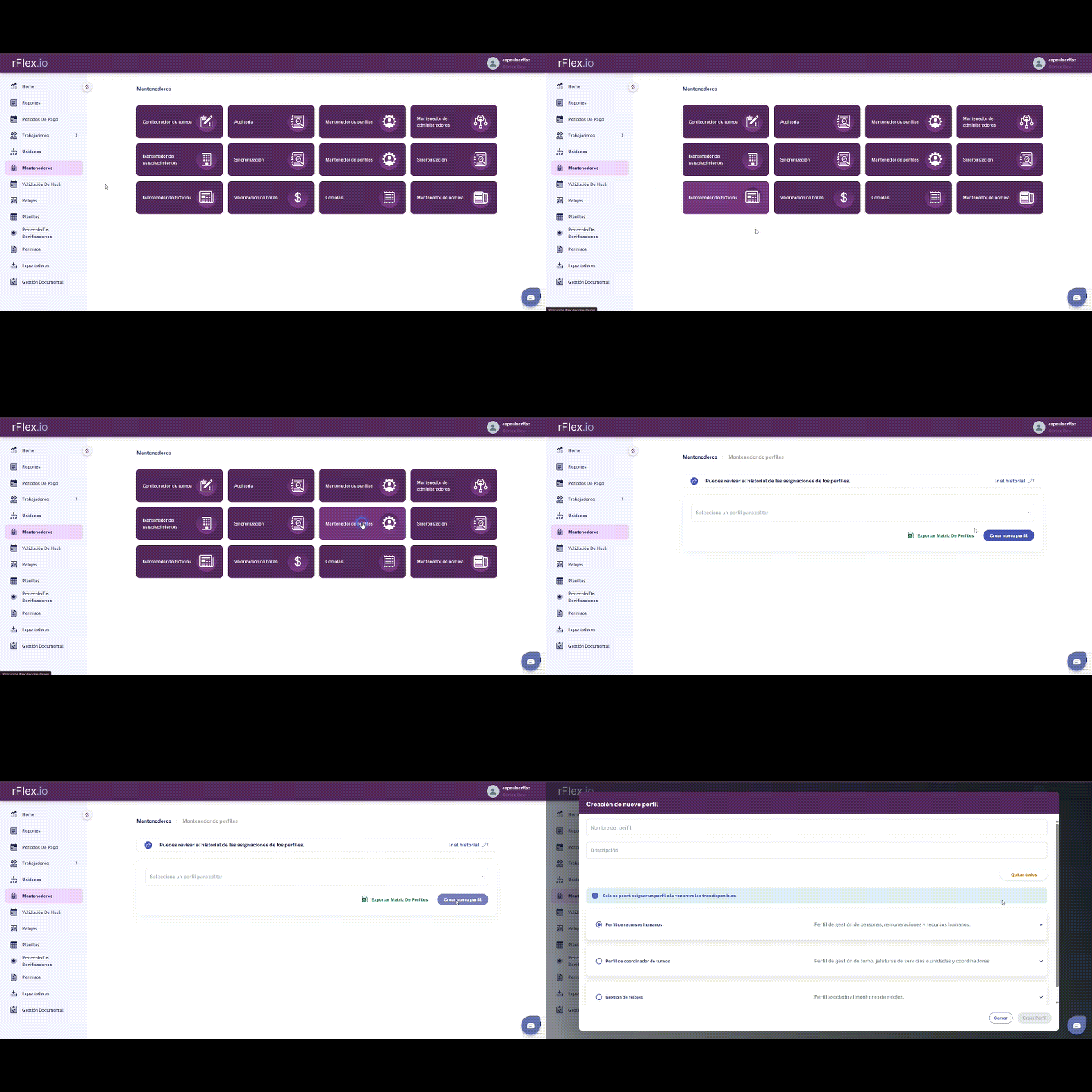
Paso 1: Ingresa al Mantenedor de Perfiles
Desde el menú lateral, selecciona Mantenedor de Perfiles.
Haz clic en el botón “Crear perfil”.
Paso 2: Nombra el perfil y agrega una descripción
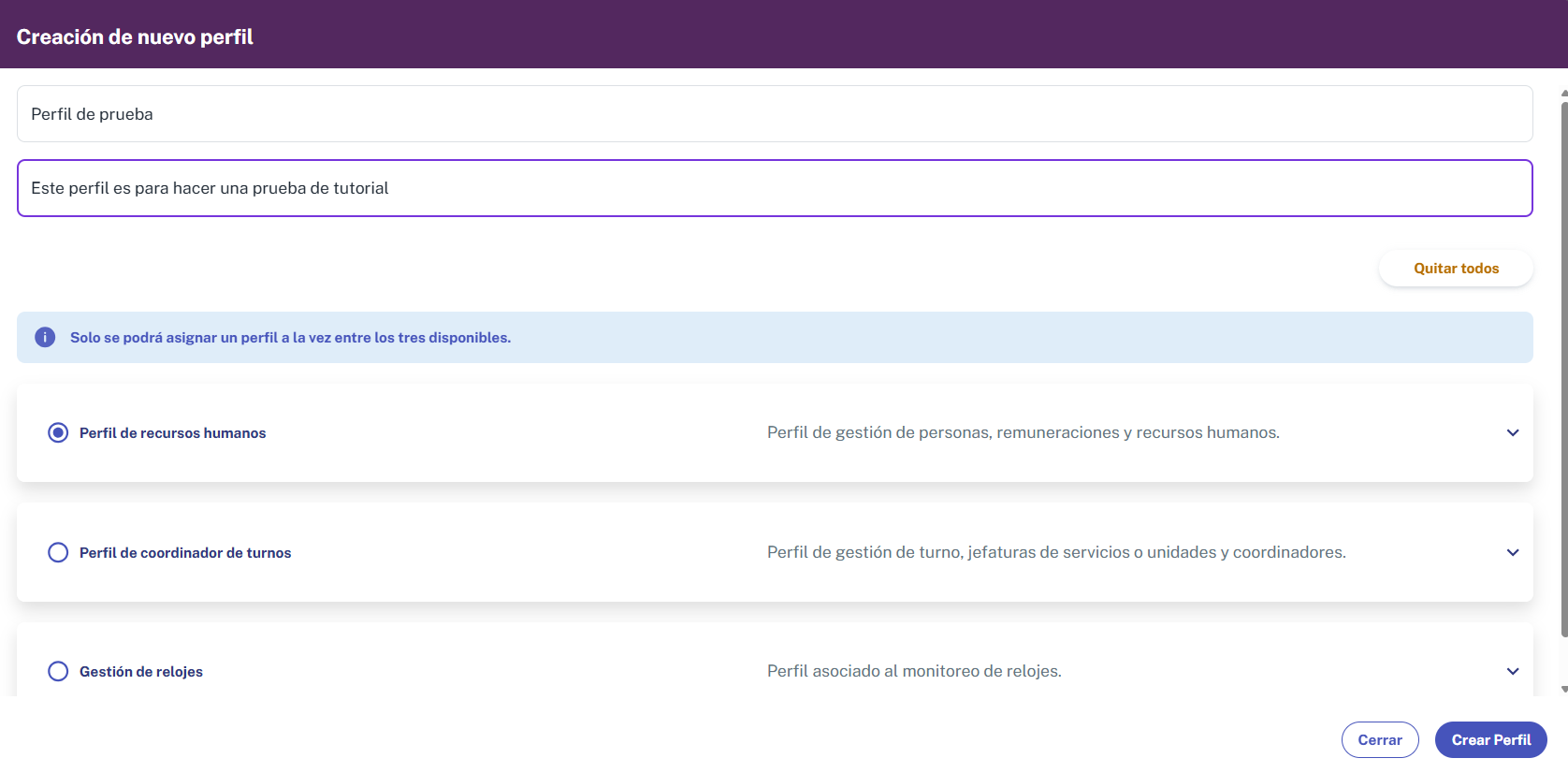
En la parte superior, escribe el nombre del perfil que estás creando.
Más abajo, en el campo de descripción, te recomendamos detallar el propósito o rol de ese perfil (por ejemplo: “Jefatura de Urgencias con acceso a turnos y permisos”).
Esto te ayudará a identificarlo fácilmente cuando tengas varios perfiles creados.
Paso 3: Selecciona el tipo de perfil
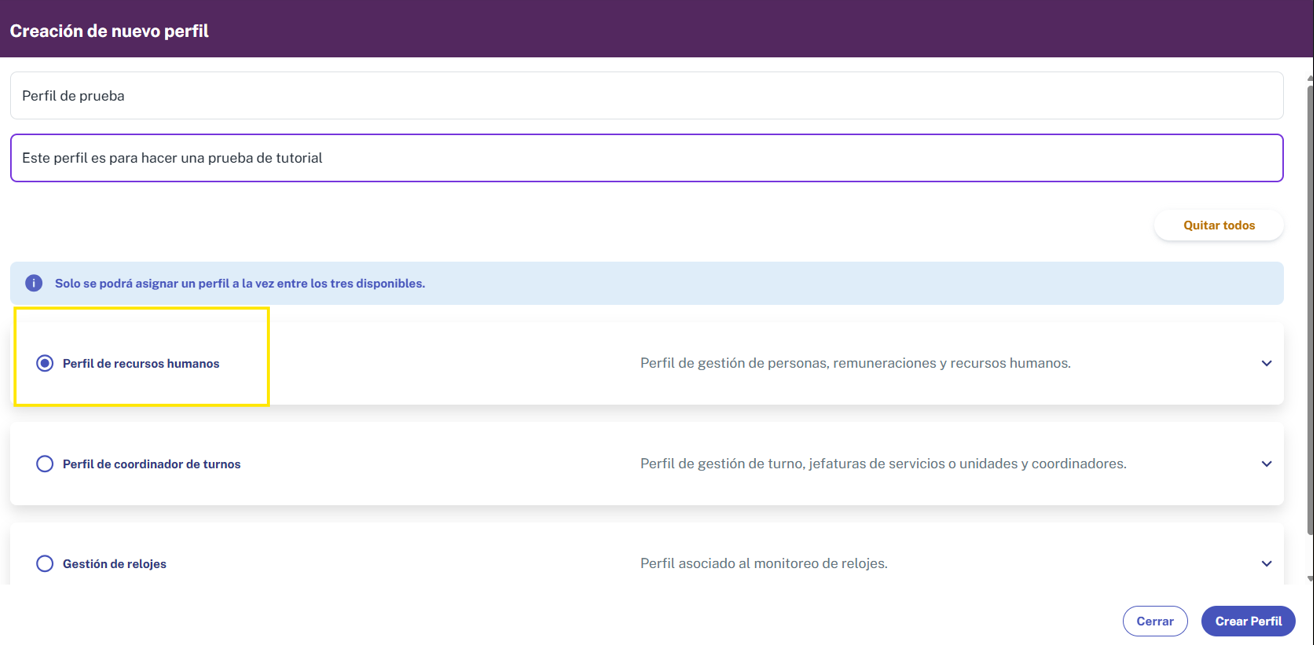
Tendrás tres opciones:
Recursos Humanos (GdP)
Gestión de Turnos (GdT)
Administrador de Relojes
⚠️ Importante:
Solo puedes seleccionar una de estas tres opciones.
No es posible, por ejemplo, tener un perfil que sea RRHH y gestor de turnos al mismo tiempo.
Paso 4: Asigna los permisos
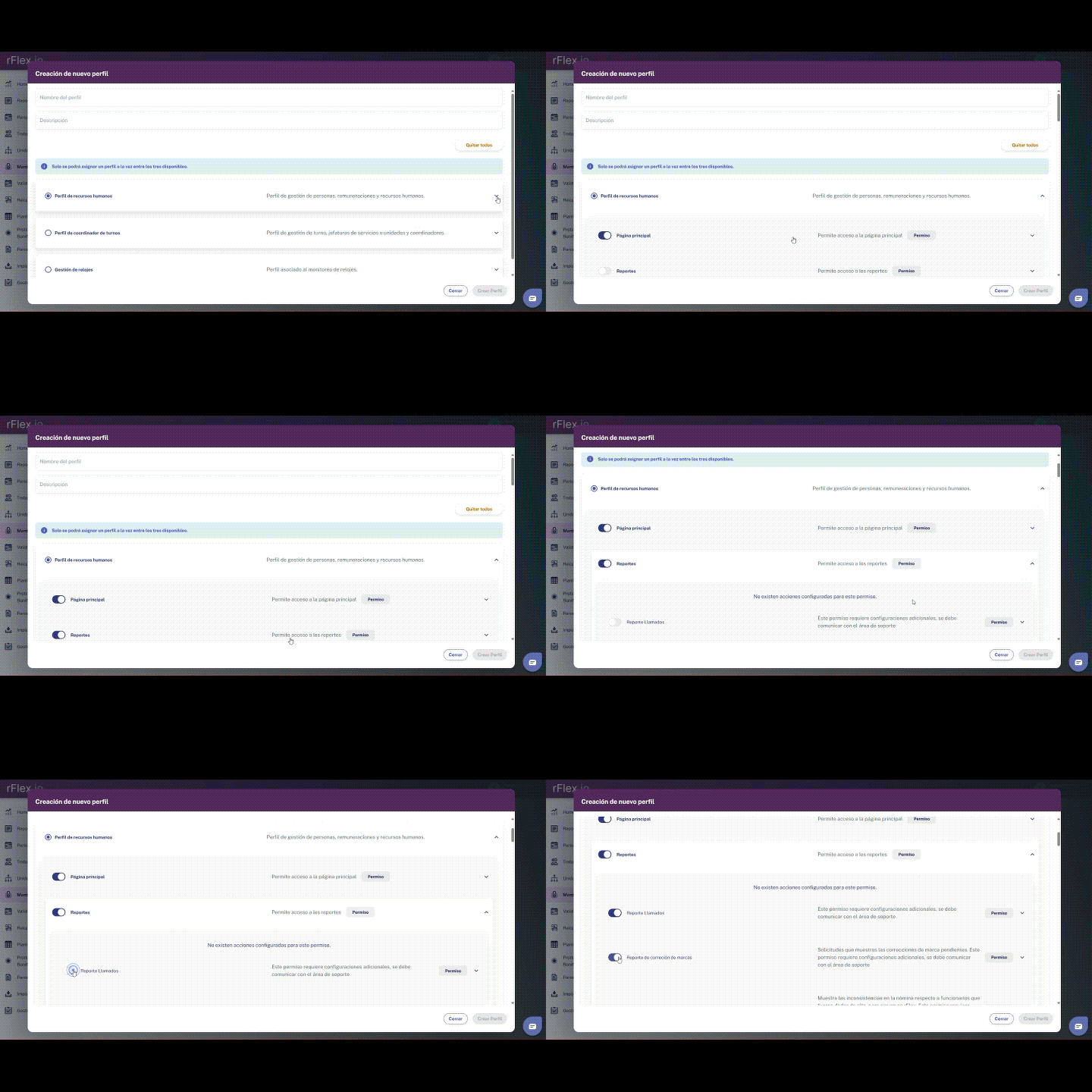
Aquí comienza lo bueno: deberás definir qué puede hacer este perfil dentro de rFlex.
1️⃣ Ve revisando cada una de las secciones disponibles (como reportes, mantenedores, aprobaciones, etc.)
2️⃣ Marca las funcionalidades que sí podrá usar.
3️⃣ En algunos casos, al seleccionar una función (como “ver reportes”), se abrirá un submenú para elegir exactamente qué reportes podrá ver.
Tómate el tiempo de revisar todo con calma: mientras más preciso seas, más ordenada será la gestión de accesos en tu institución.
Paso 5: Guarda el perfil
Una vez que hayas seleccionado todos los permisos necesarios, haz clic en “Crear perfil”.
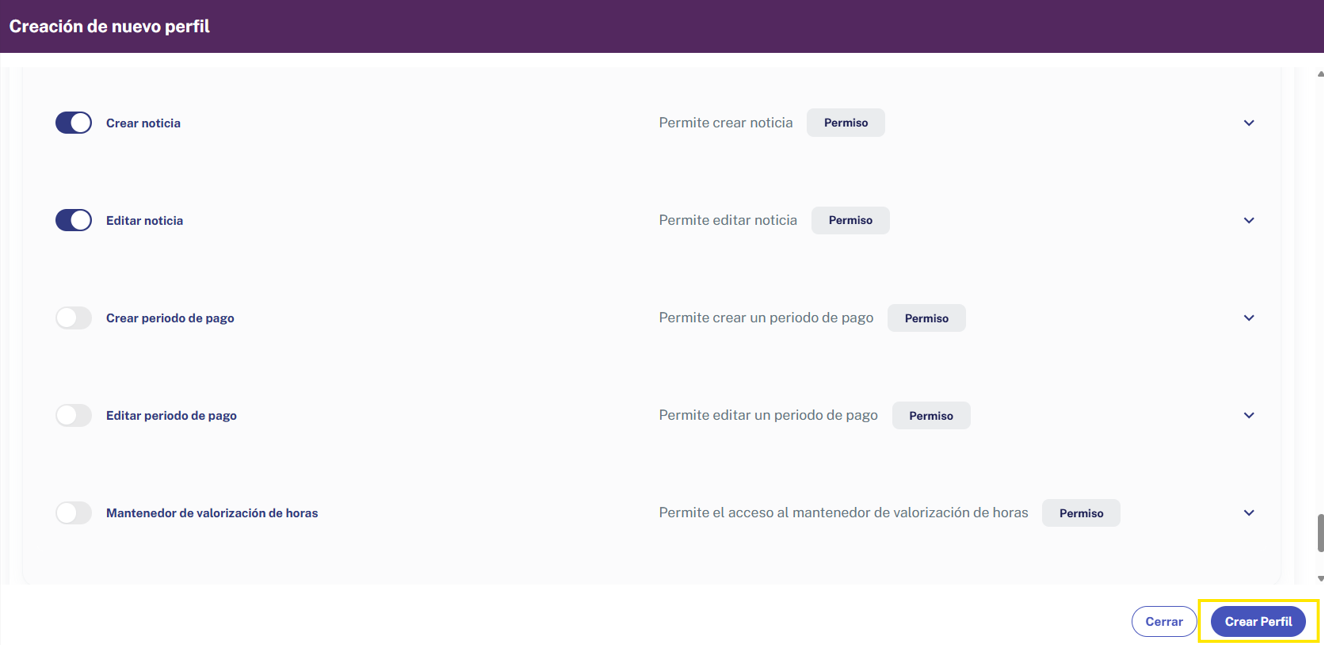
✅ ¡Listo! El perfil quedará guardado y disponible para ser asignado a uno o más usuarios desde el Mantenedor de Administradores.
En rFlex también puedes editar perfiles que ya están creados, para actualizar permisos según nuevas necesidades, cambios de rol o ajustes temporales.
⚠️ Ojo: Cuando editas un perfil, los cambios se aplican automáticamente a todas las personas que ya lo tienen asignado.
Si necesitas un cambio que afecte solo a una parte del equipo, te recomendamos duplicar el perfil y editar la copia.
✅ Paso 1: Ingresa al Mantenedor de Perfiles
Desde el menú lateral, accede al Mantenedor de Perfiles y haz clic en el botón “Selecciona un perfil para editar”.
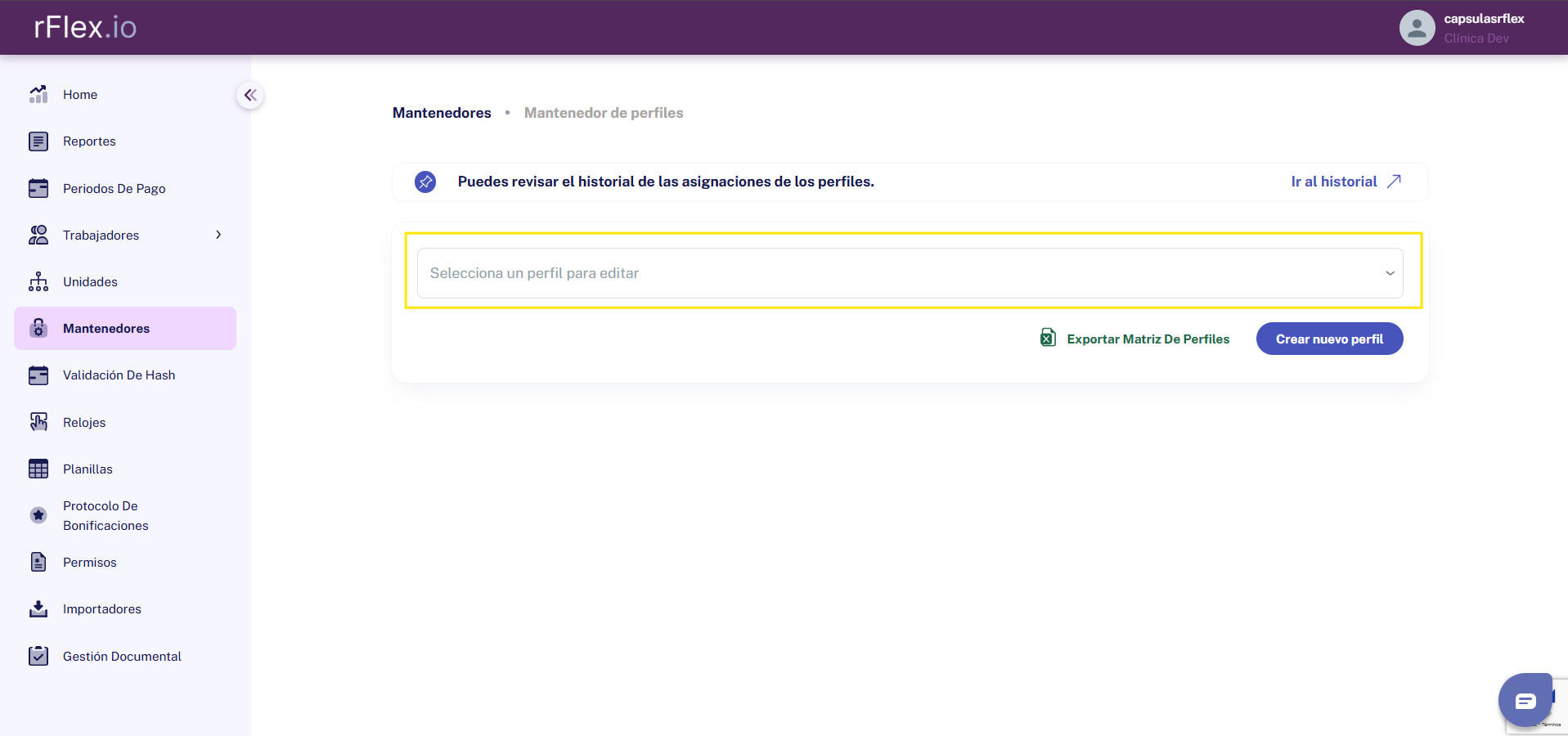
✅ Paso 2: Busca el perfil que necesitas modificar
Verás una lista con todos los perfiles creados en tu institución.
Puedes filtrar por nombre o buscar directamente el perfil que quieres actualizar.
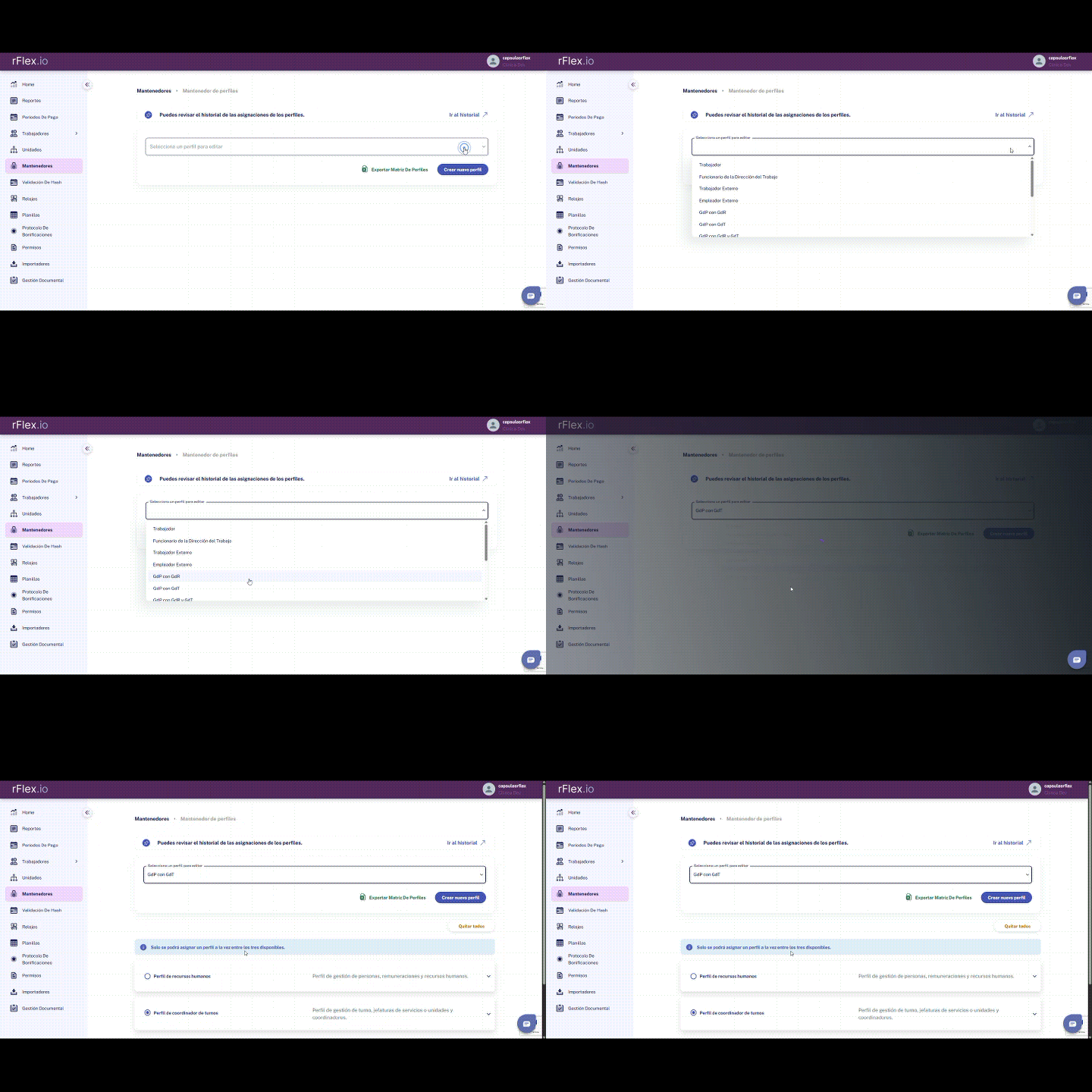
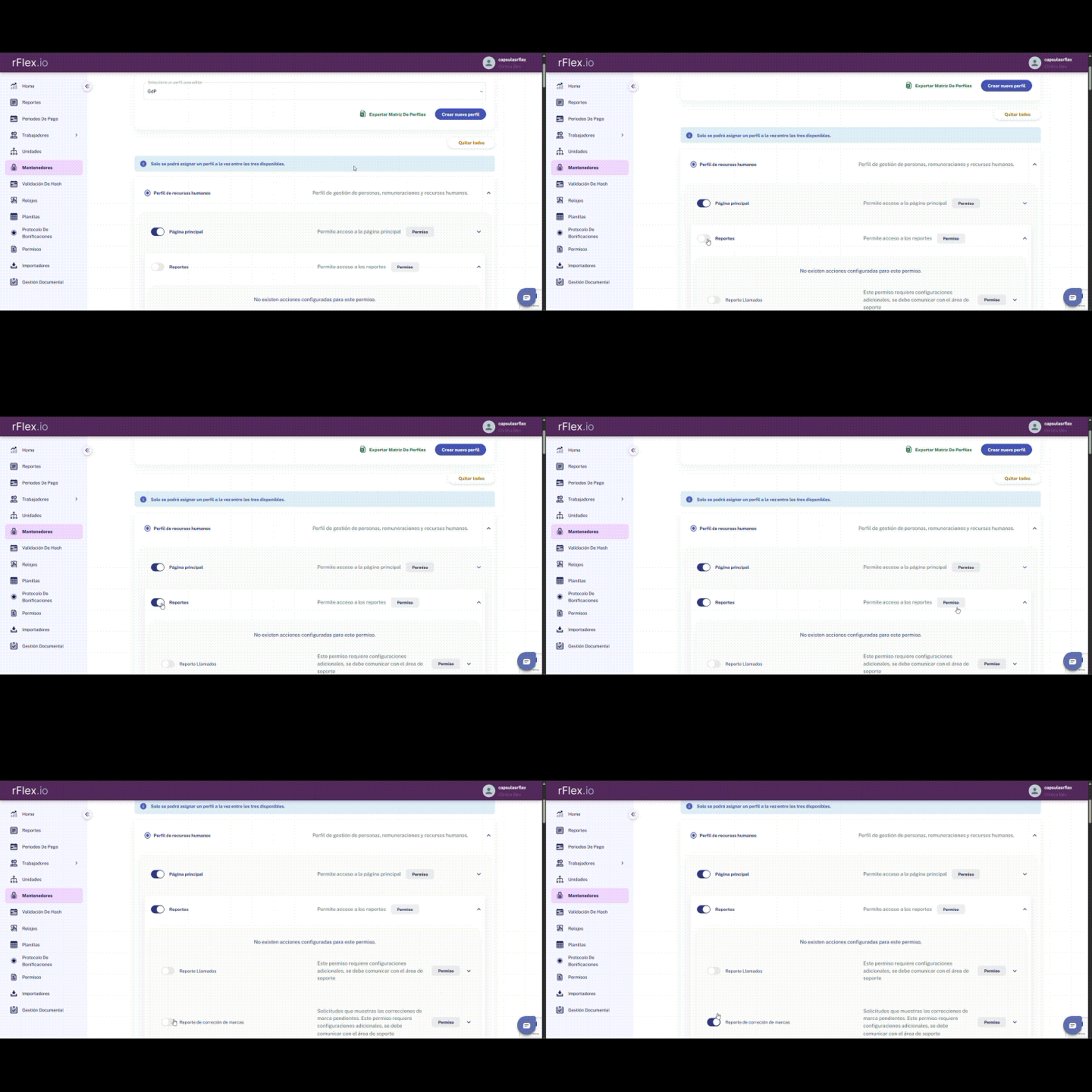
✅ Paso 3: Revisa y ajusta los permisos
Se desplegará la configuración actual del perfil seleccionado, incluyendo:
✔️ El tipo de perfil (RRHH, GdT o Administrador de Relojes)
✔️ El listado de permisos asignados
Marca o desmarca las funcionalidades según lo que desees modificar.
Por ejemplo, puedes activar el módulo de reportes, quitar acceso a mantenedores o añadir nuevas acciones específicas.
✅ Paso 4: Guarda los cambios
Una vez que hayas terminado, baja hasta el final de la página y haz clic en “Guardar”.
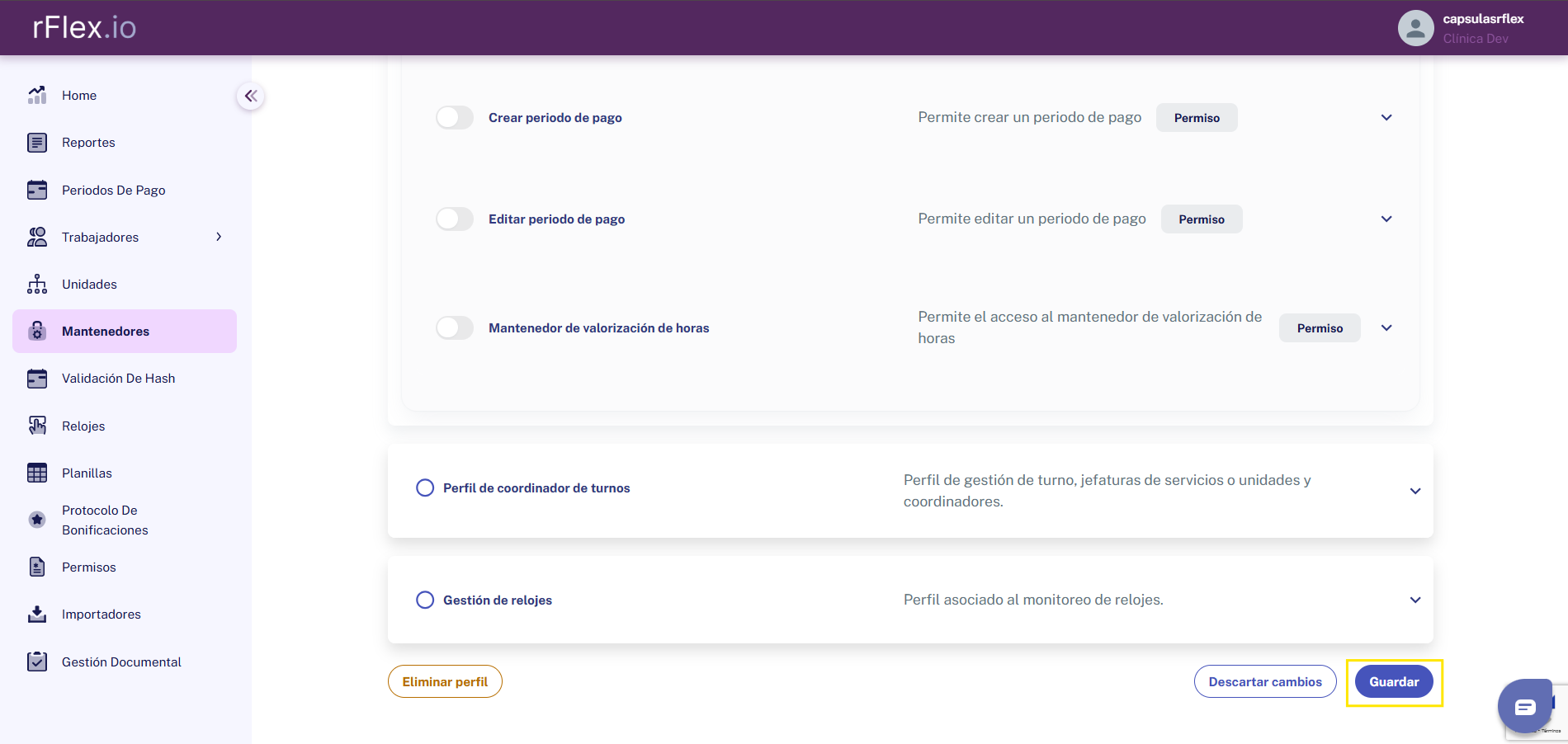
✅ ¡Listo! El perfil quedará actualizado y los cambios se reflejarán de inmediato en todas las personas que lo tienen asignado.
3. Asignar perfiles a los usuarios:
Una vez que tienes creados tus perfiles, puedes asignarlos a las personas que administran funciones dentro del sistema. Esto se hace desde el Mantenedor de Administradores, y es clave para que cada usuario tenga acceso únicamente a lo que necesita.
✅ Paso 1: Ingresa al Mantenedor de Administradores
Desde el sector de Mantenedores, selecciona Mantenedor de Administradores.
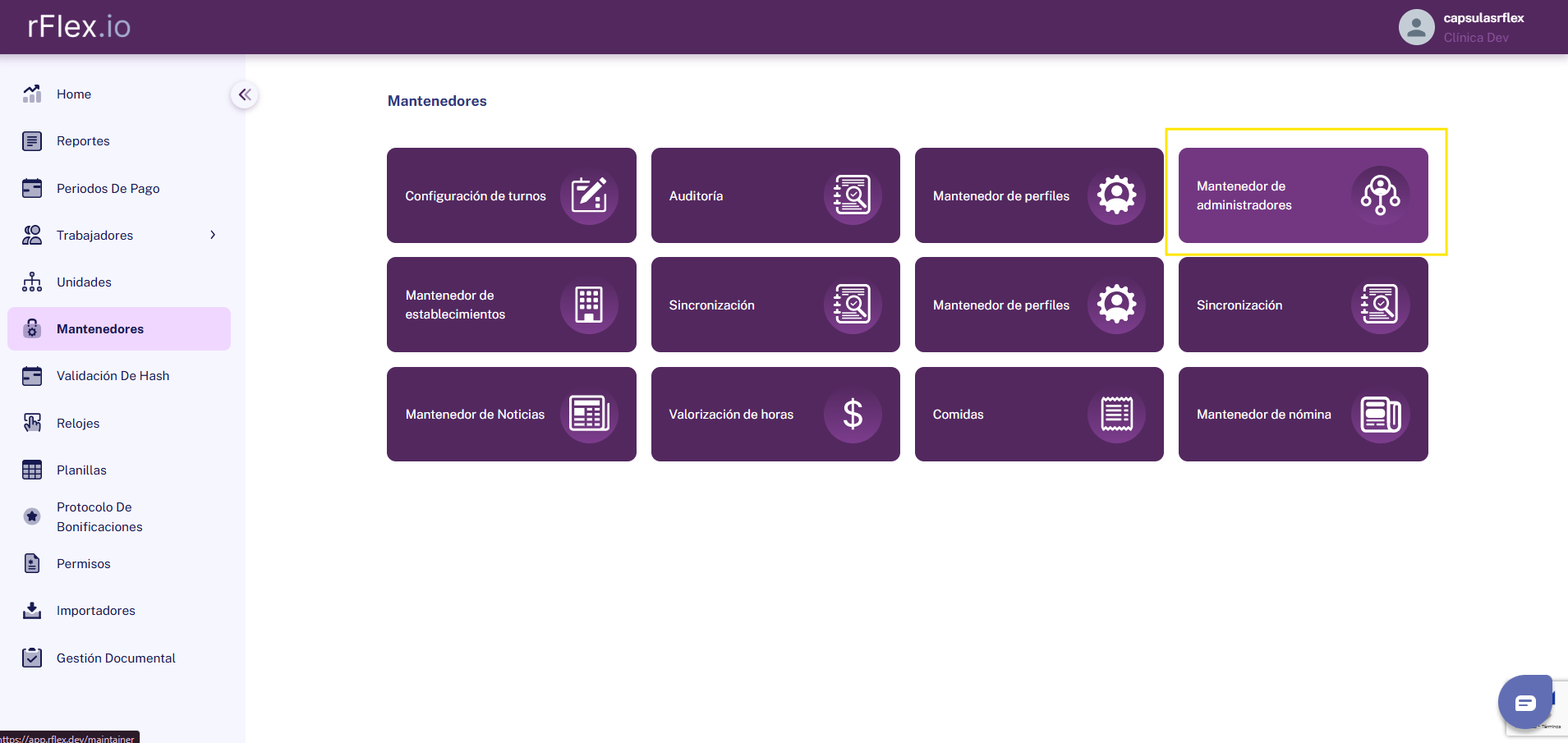
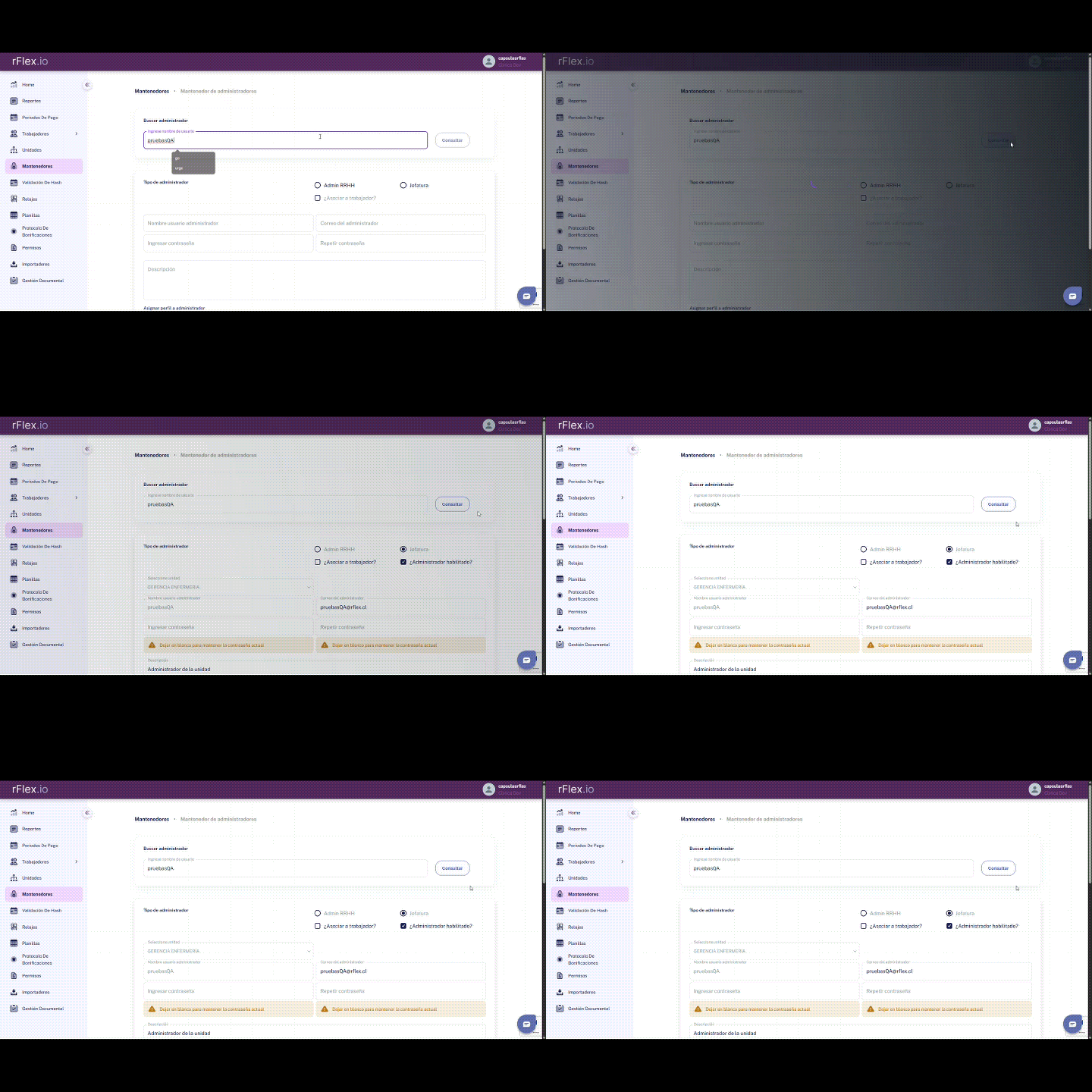
✅ Paso 2: Busca al usuario al que quieres asignar un perfil
En la parte superior, escribe el nombre del usuario en el campo de búsqueda.
Luego haz clic en el botón “Consultar”.
✔️ Aparecerá la información del usuario que seleccionaste.
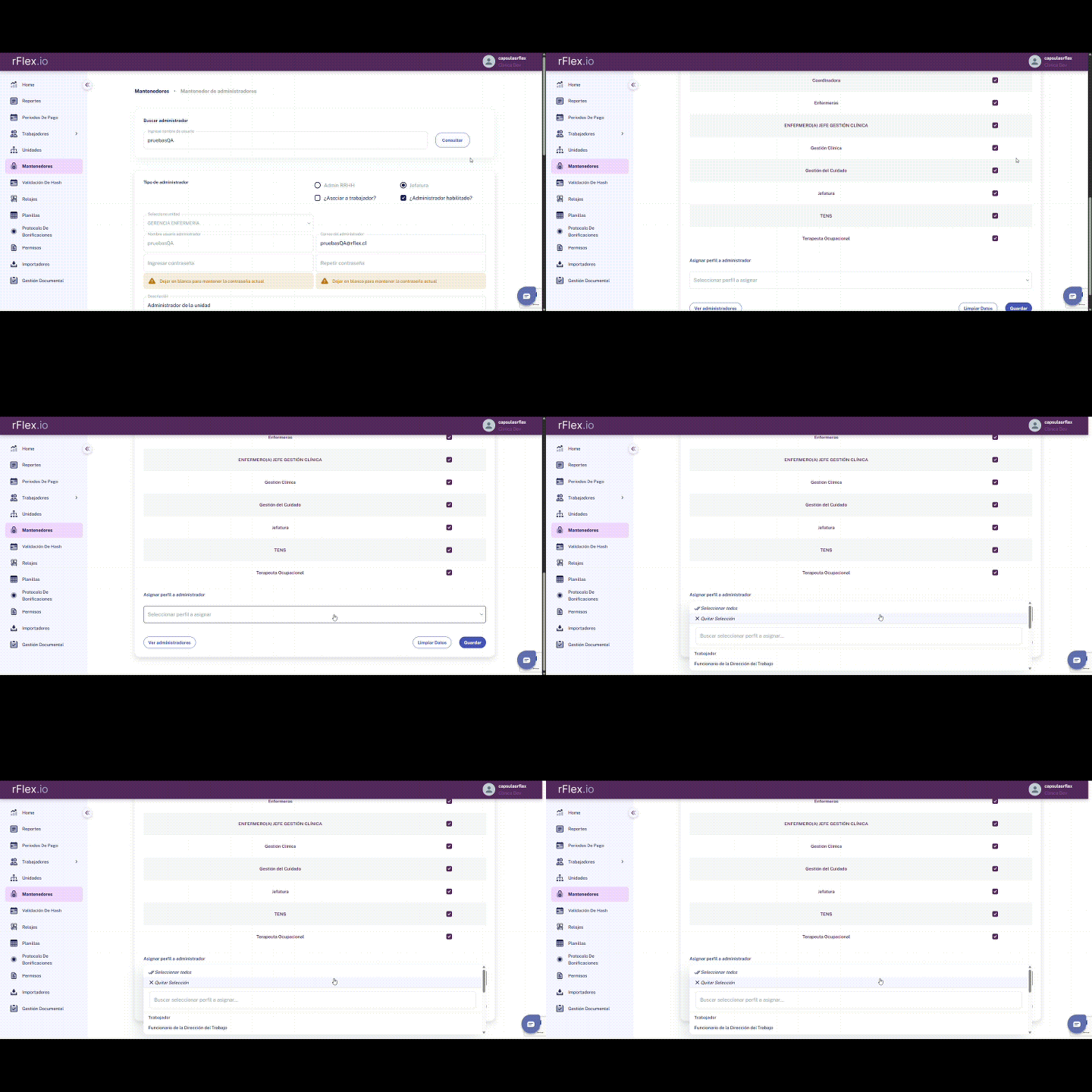
✅ Paso 3: Asigna el perfil
Desplázate hacia abajo hasta encontrar la sección “Asignar perfil a administrador”.
Se desplegará una lista con todos los perfiles disponibles en tu institución.
Selecciona el perfil que quieres asignar a ese usuario.
⚠️ Recuerda: Un usuario puede tener más de un perfil. Si esto llega a ocurrir, los accesos se suman de ambos perfiles
✅ Paso 4: Guarda los cambios
Haz clic en el botón “Guardar” para aplicar la asignación.
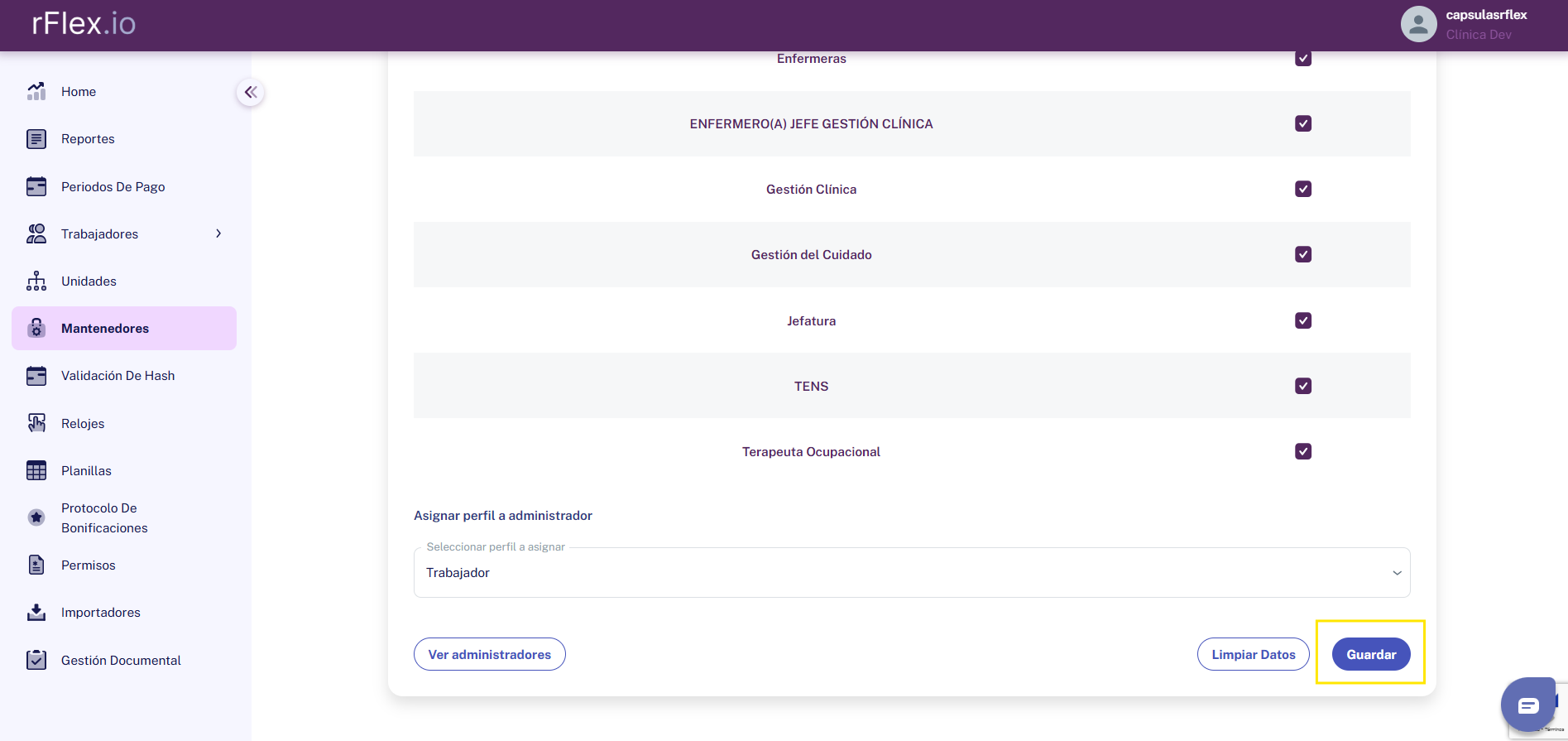
✅ ¡Listo! Ese usuario ahora tendrá acceso solo a las funcionalidades que definiste en el perfil seleccionado.
4. Revisar y desasociar los perfiles que tienen los usuarios activos
En rFlex puedes consultar qué perfiles están asignados a cada administrador o usuario activo de dos formas diferentes:
- Desde el Mantenedor de Administradores ( revisar y desasociar)
- Desde el Mantenedor de Perfiles (vía exportación Excel - solo revisar)
Ambas opciones te permiten auditar y mantener el control de accesos dentro de la plataforma.
✅ Opción 1: Desde el Mantenedor de Administradores
Ingresa al módulo Mantenedor de Administradores desde el sector de mantenedores. En el sector inferior, haz clic en el botón “Ver administradores”.
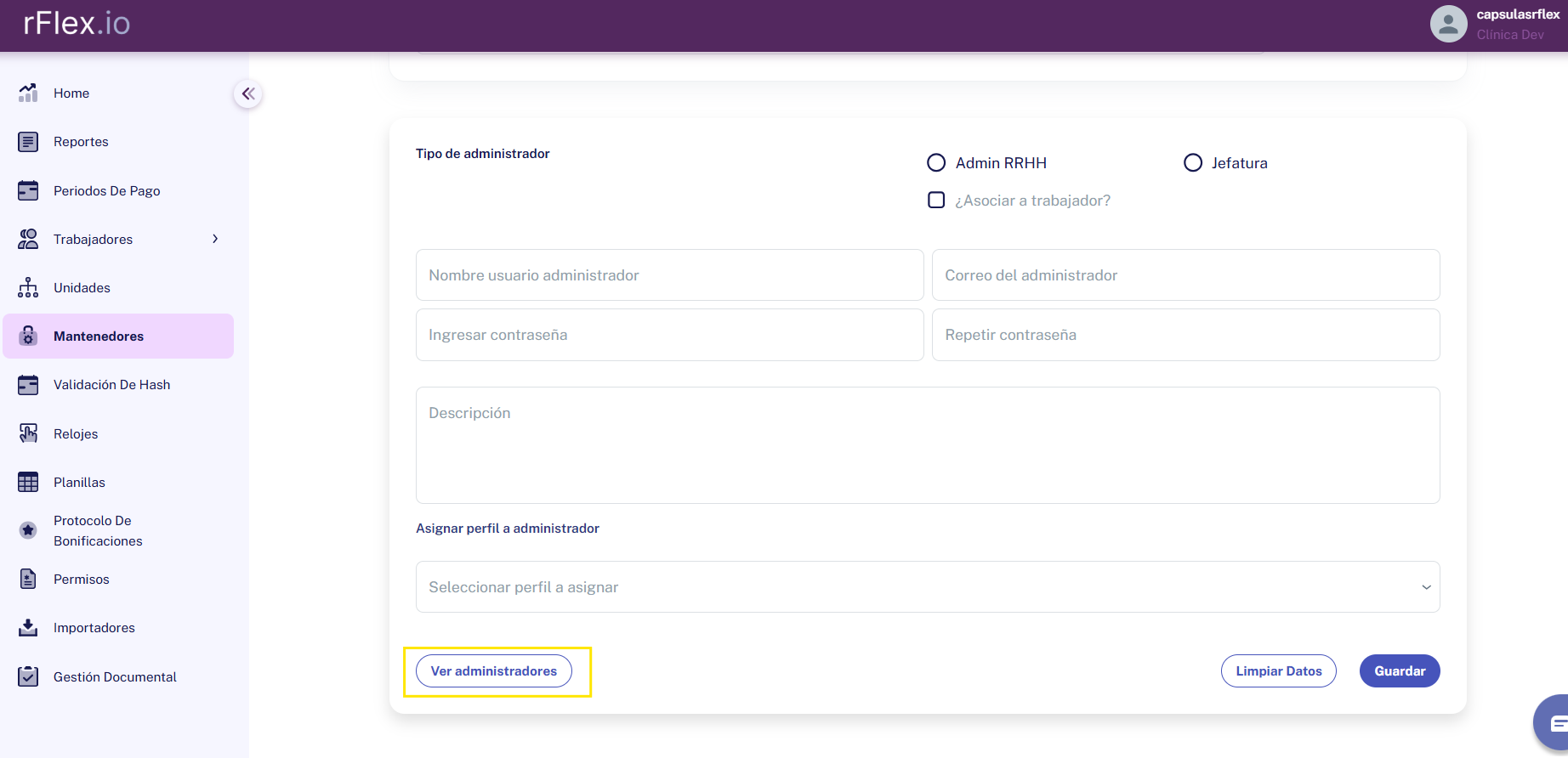
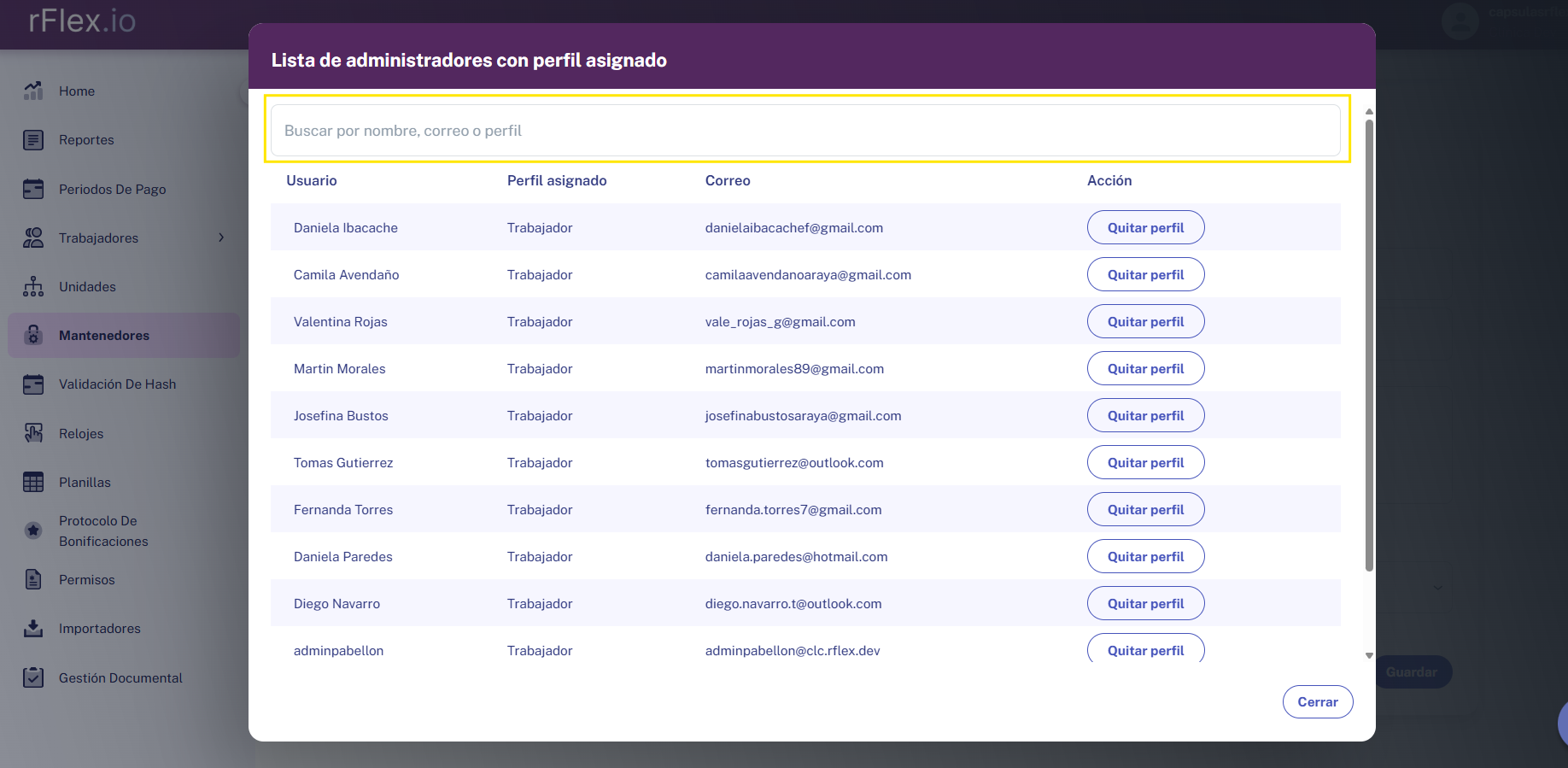
Usa el filtro para buscar por:
✔️ Nombre de usuario
✔️ Correo electrónico
✔️ Tipo de perfil asignado
Desde esta misma vista puedes ver el estado actual del perfil asignado y, si lo necesitas, revocar los perfiles directamente en el perfil del usuario.
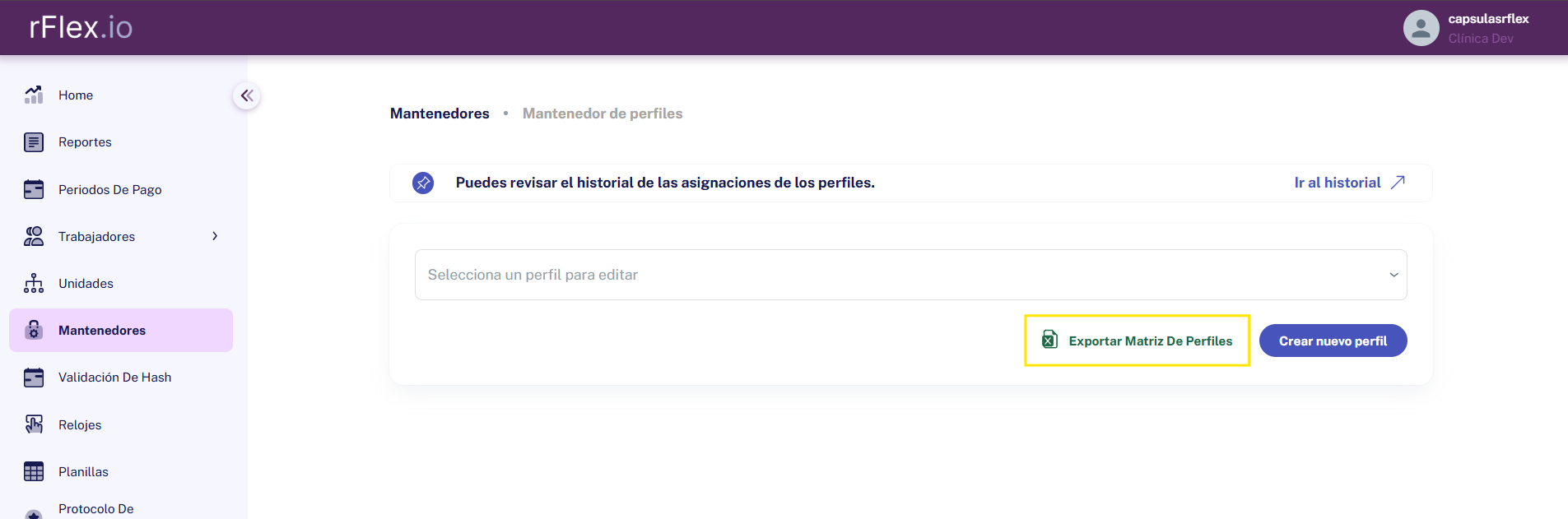
✅ Opción 2: Desde el Mantenedor de Perfiles (exportación Excel)
Ingresa al Mantenedor de Perfiles. Haz clic en el botón “Exportar matriz de perfiles”.
Se descargará un archivo Excel con la información consolidada de los usuarios activos en la plataforma.
? En este archivo podrás ver:
✔️ Nombre del usuario
✔️ Perfil asignado (Columna ROL)
✔️ Detalle completo de las funcionalidades activas según su perfil
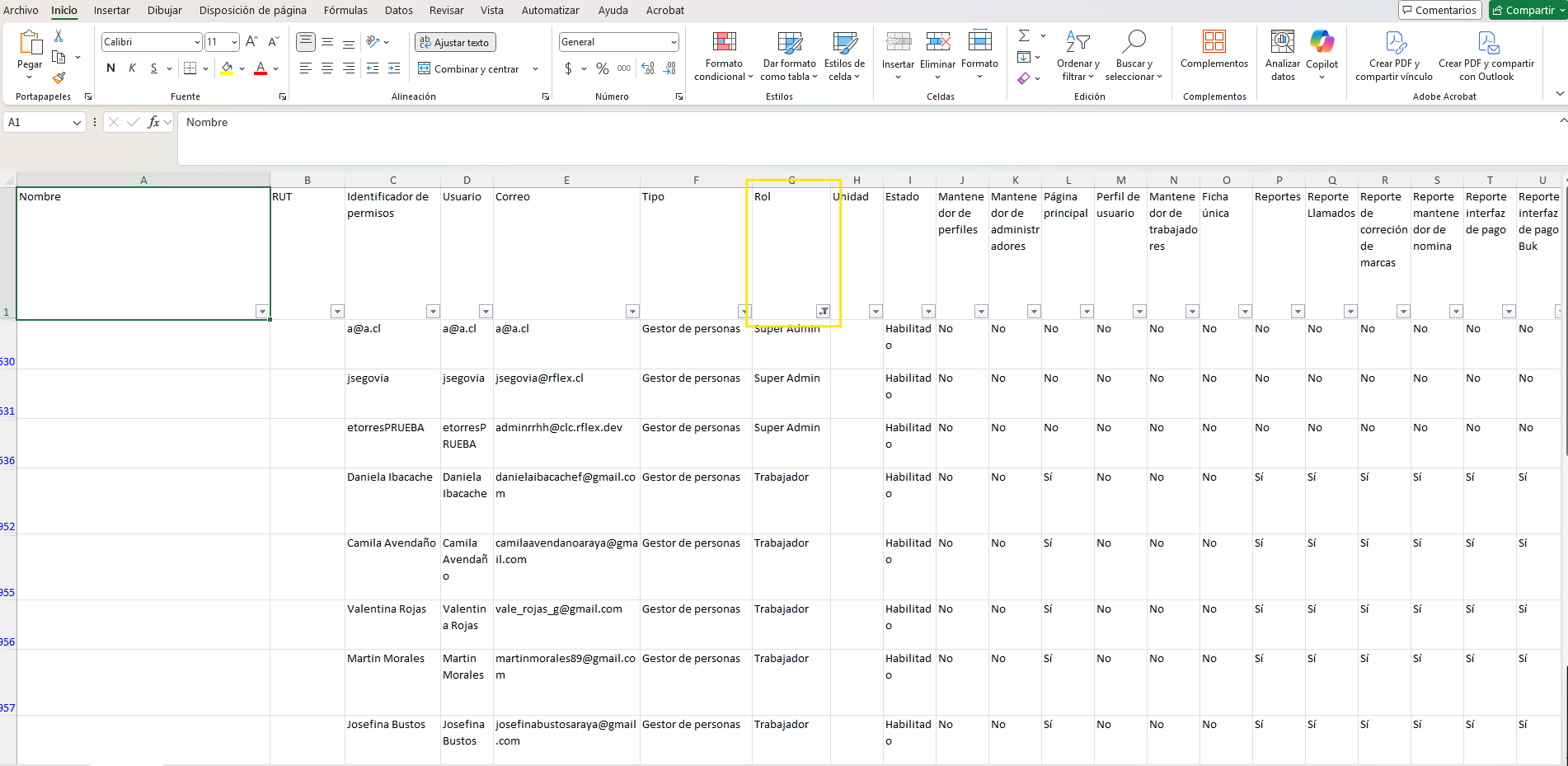
✅ Esta funcionalidad te permite llevar un control claro y actualizado de los accesos, identificar perfiles obsoletos o duplicados, y mantener la seguridad en la gestión de permisos.
¿Le ha sido útil este artículo?
¡Qué bien!
Gracias por sus comentarios
¡Sentimos mucho no haber sido de ayuda!
Gracias por sus comentarios
Sus comentarios se han enviado
Agradecemos su esfuerzo e intentaremos corregir el artículo